
DollyWeb es un servicio de implementación WordPress, mediante el que puedes descargar sitios web completos para tus clientes.
Una vez descargada tu DollyWeb, el proceso de instalación es muy sencillo para tener la web tal y como la ves en la demo, y lo mejor de todo, en el tiempo que tardas en tomarte un café.

Instalación
El proceso es muy sencillo, pero debes ser muy cuidadoso y seguir el orden sin saltarte ninguno de estos pasos que te enumeramos a continuación:
1. Una vez adquirida tu DollyWeb, deberás descomprimir el archivo .zip que te has descargado. Entre todos los archivos que se han descomprimido, encontrarás uno con extensión .wpress. Este es el archivo más importante ya que es el archivo comprimido que contiene tu DollyWeb.
2. Debes tener un WordPress instalado, a ser posible vacío. En realidad, no importa cómo esté, pues la configuración, contenidos y usuarios se sobrescribirán con el contenido de nuestra DollyWeb, quedando como la demo de la DollyWeb que has elegido.
Muy importante: se borrará todo lo que tengas: contenido, usuarios, temas, plugins…
Una vez tengamos un nuevo WordPress instalado, y estando ya dentro del Escritorio, simplemente instalamos el plugin All-in-One WP Migration desde el repositorio, y a continuación, instalamos la extensión All-in-One WP Migration Unlimited Extension para la importación de archivos (DollyWeb) pesados de más de 65 megas.
A continuación, procedemos con la importación de la DollyWeb:
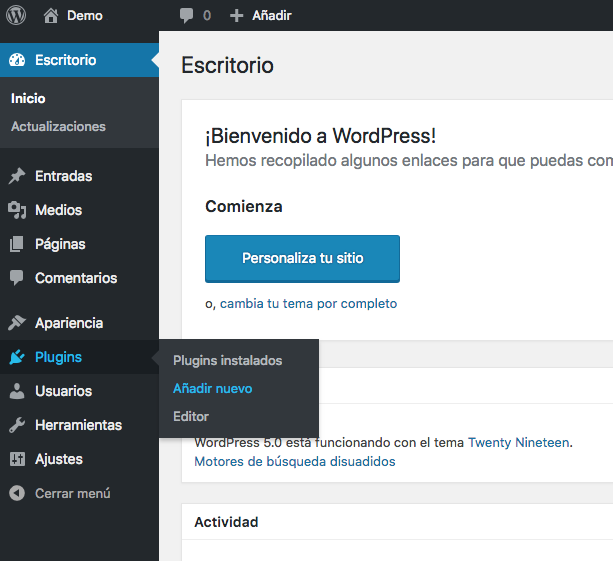
1. Añade el plugin All-in-One WP Migration, y a continuación, instala también la extensión All-in-One WP Migration Unlimited Extensión.
Guíate por la siguiente imagen.
2. Instálalos y actívalos.
Guíate por la siguiente imagen.
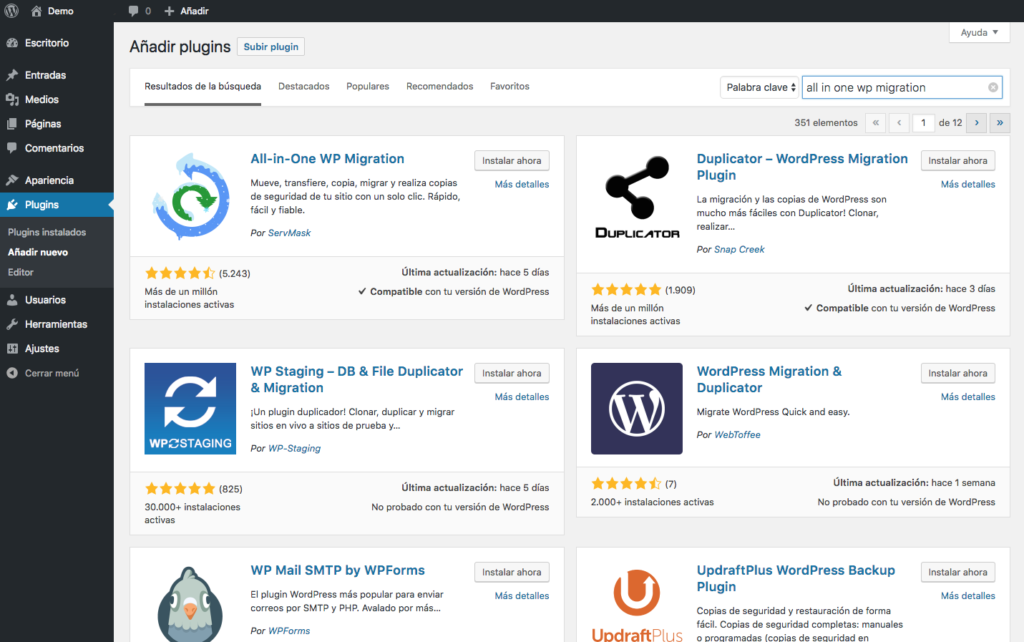
Seguidamente, debes revisar si hay actualizaciones para la extensión All-in-One WP Migration Unlimited Extensión (punto 1 y 2), y en caso de haberlas, actualiza también esta extensión.
Guíate por la siguiente imagen.

3. Ahora vamos a importar el Empaquetado. Para ello debes ir a All-in-One WP Migration y eliges la opción Importar.
Guíate por la siguiente imagen.

4. Selecciona la opción Archivo y busca el archivo .xpress de la DollyWeb que has adquirido.
Guíate por la siguiente imagen.

5. Al comenzar el proceso de importación, se te avisará de que la DollyWeb borrará y sustituirá todo el contenido que hay en esta instalación de WordPress.
Guíate por las siguientes imágenes.

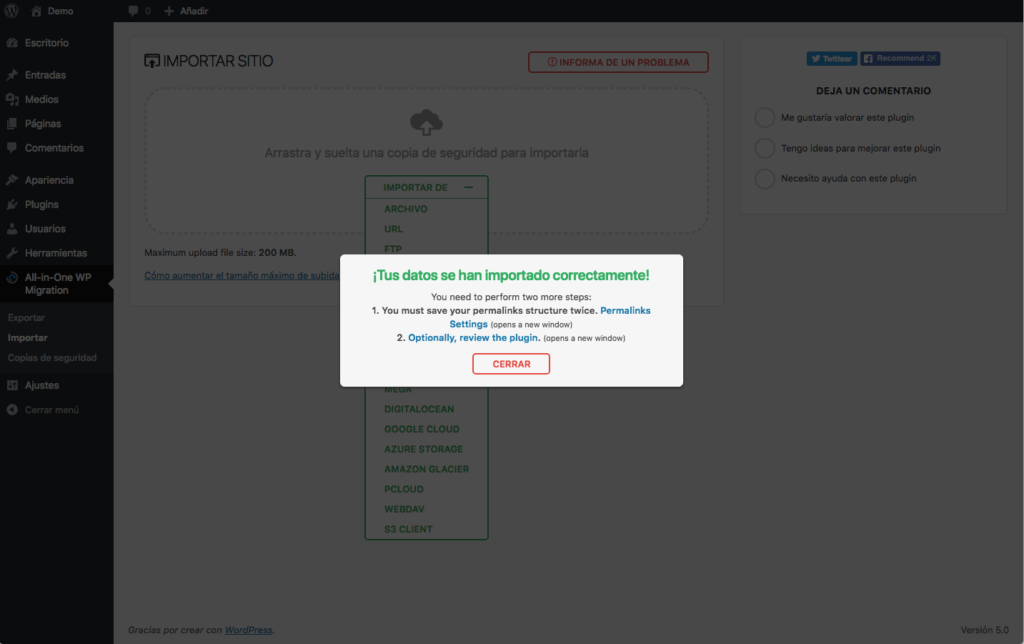
6. Una vez terminado el proceso de importación, tienes que iniciar sesión y entrar en el Escritorio de la nueva web recién importada, y debes actualizar los Enlaces permanentes (Permaliks), que se encuentran en la sección Ajustes –> Enlaces permanentes.
Al hacerlo, tendrás que iniciar sesión con los nuevos datos de acceso de la DollyWeb (recuerda que se ha sustituido todo el contenido, incluyendo tu anterior usuario administrador y su contraseña).
Los nuevos datos para iniciar sesión son estos:
Usuario: dollyweb
Contraseña: dollyweb
¡Enhorabuena!
Ya hemos terminado el primer paso, ahora debemos borrar el usuario que tenemos por defecto, y tendrás que crear el usuario que utilizarás para la administración de la web de tu cliente.
Continuemos con los últimos detalles
Una vez que has terminado estos pasos correctamente, debes realizar los últimos pasos adicionales, para finalizar el proceso de importación correctamente:
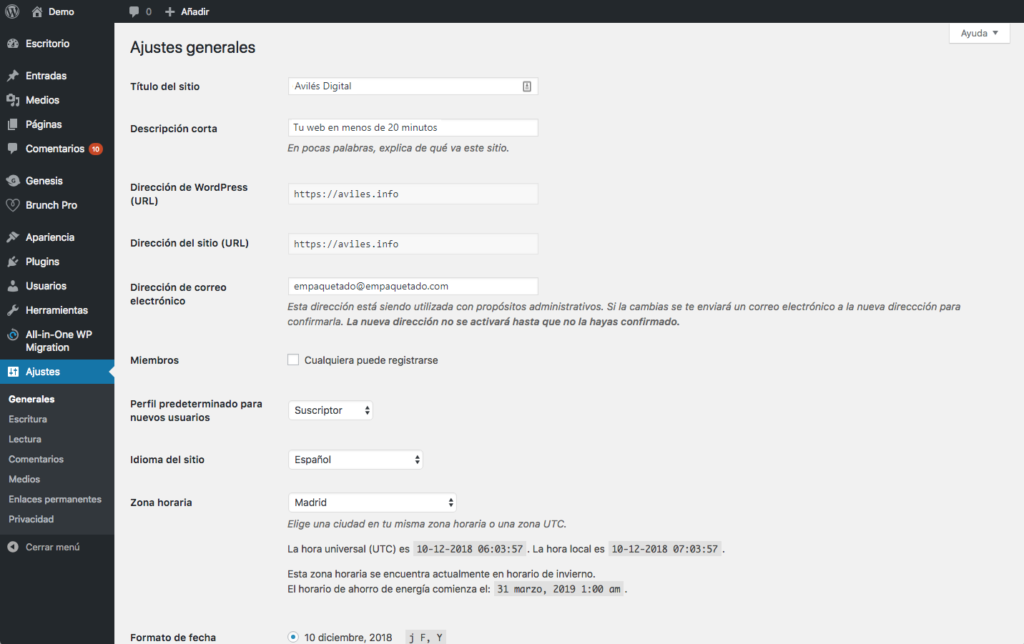
1. Debes ir a Ajustes –> Generales y modificar la dirección del correo electrónico que hay en la DollyWeb (hemos puesto un correo genérico que tienes que sustituir por el tuyo). Deberás poner el correo electrónico que utilizarás para la nueva web que acabas de importar (este será el nuevo correo de administración de la DollyWeb).
Guíate por la siguiente imagen.
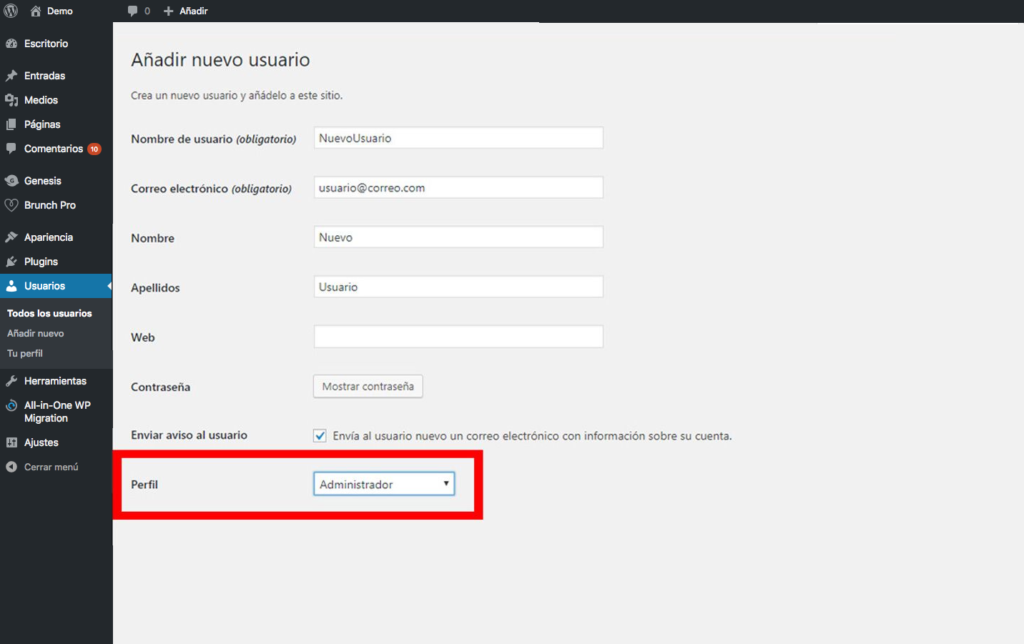
2. Por último, debes crear un nuevo usuario con perfil de Administrador e iniciar sesión con este nuevo usuario Administrador.
Guíate por las siguientes imágenes.
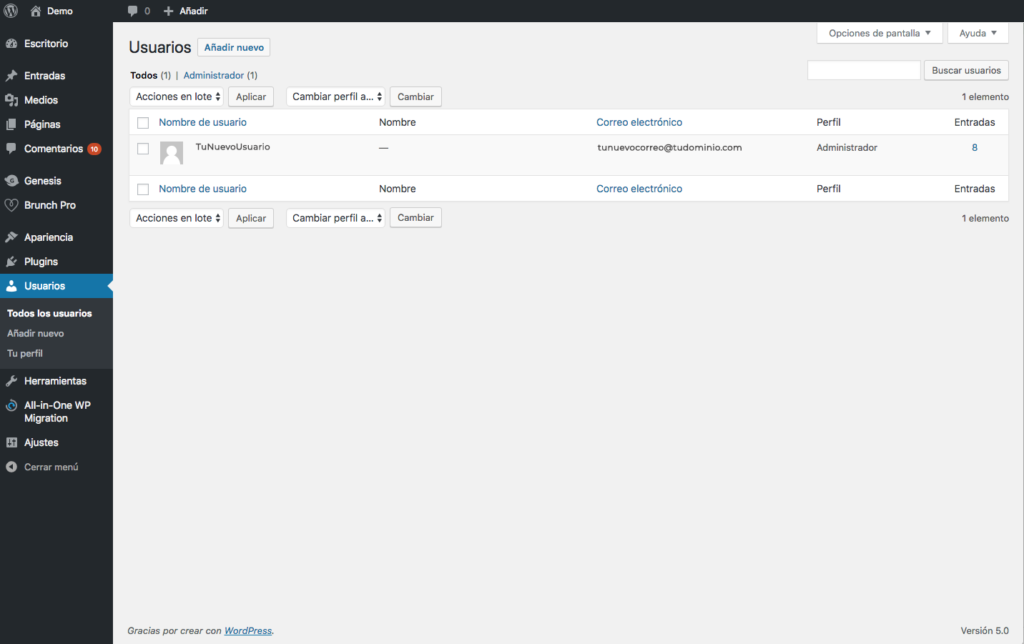
3. Ahora debes eliminar el usuario dollyWeb, que venía por defecto, y atribuirle todo el contenido creado por él, al nuevo usuario con perfil Administrador, creado por ti en el paso anterior.
Guíate por la siguiente imagen.

¡Y ya está todo listo para que puedas trabajar en tu nueva página web!
En sólo unos pocos pasos tienes el punto de partida listo para llevar las páginas web de tus clientes a lo más alto ^_^
¿Tienes dudas, sugerencias o has detectado algún fallo en alguna DollyWeb?. No dudes en decírnoslo usando nuestro formulario de contacto.